저는 갤럭시 Z 폴드8로 모니터 화면을 찍을 일이 종종 있는데, 눈으로 볼 때는 멀쩡한 화면이 사진에는 물결이나 세로 줄무늬가 가득 찍혀서 글자가 안 보일 때가 많았어요. 특히 고장 난 모니터 상태를 남겨 두려고 찍을 때는 이 무늬가 고장 때문인지 촬영 때문인지 헷갈리기까지 했어요.
각도와 방법을 이것저것 바꿔 보면서 정리했어요. 앱도 설정도 필요 없는 방법부터 안 먹힐 때 쓰는 방법까지 중요한 순서대로 적었고, 상황별 팁과 자주 묻는 질문도 함께 모아 두었어요.
이 글 요약
- 스마트폰으로 모니터를 찍을 때 생기는 줄무늬는 모아레 현상이에요. 화면의 픽셀 격자와 카메라 센서의 격자가 겹쳐서 생겨요
- 가장 깨끗한 방법은 사진 대신 화면을 캡처로 저장하는 거예요
- 사진이 꼭 필요하면 폰을 15~30도 살짝 기울여 찍으면 굵은 줄무늬가 가늘어져요
- 그래도 남으면 거리·확대·초점을 바꾸고, 가로 띠가 흐르면 프로 모드에서 셔터 속도를 늦춰 보세요
1. 결론부터: 이 순서로 시도하세요
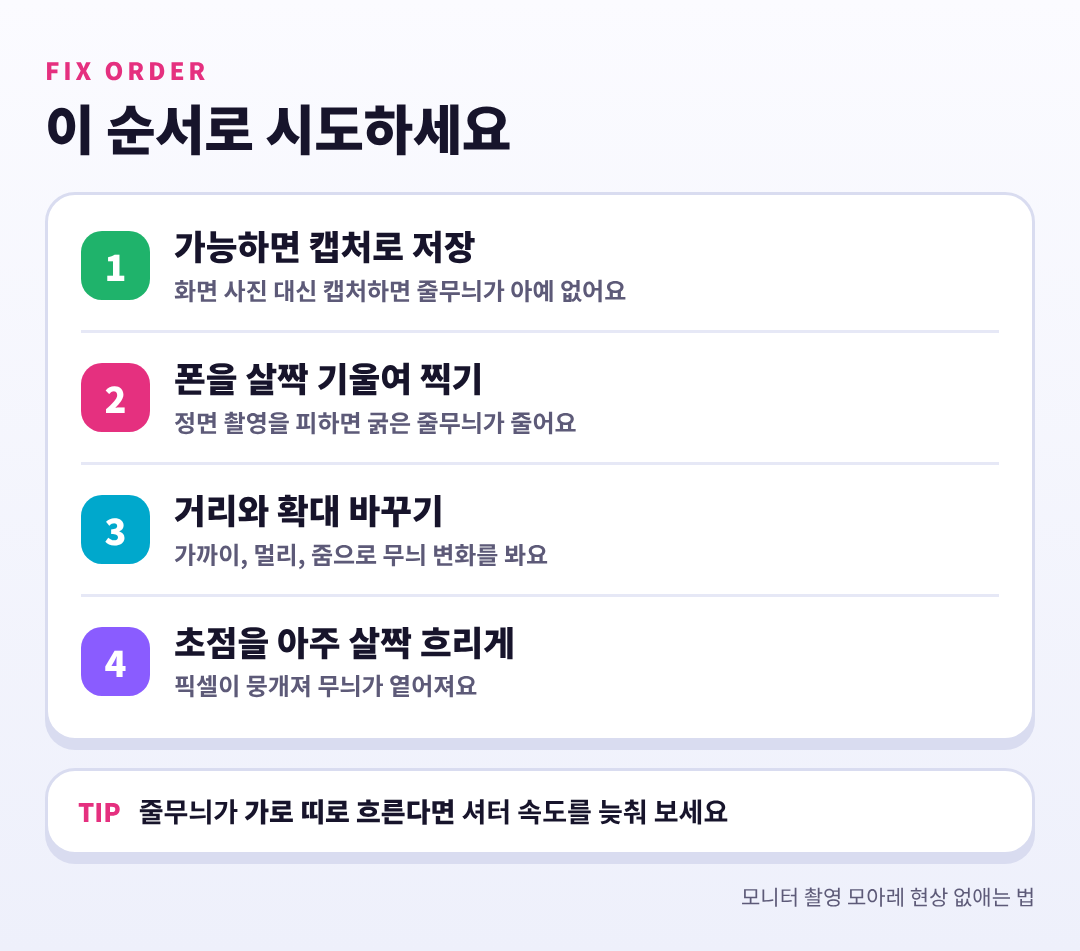
줄무늬는 한 번에 사라지지 않을 수도 있어요. 쉬운 방법부터 하나씩 바꿔 가며 찍어 보세요. 아래 표는 효과가 크고 손이 덜 가는 순서로 줄을 세웠어요.
| 순서 | 방법 | 어떤 효과가 있나요 |
|---|---|---|
| 1 | 화면을 캡처로 저장 | 줄무늬가 아예 생기지 않아요 |
| 2 | 폰을 살짝 기울여 찍기 | 굵은 줄무늬가 가늘어져요 |
| 3 | 거리와 확대 바꾸기 | 무늬가 달라지거나 옅어져요 |
| 4 | 초점을 아주 살짝 흐리게 | 화면의 픽셀이 뭉개져 옅어져요 |
| 5 | 이미 찍은 사진은 보정 기능 쓰기 | 갤럭시는 갤러리에서 바로 고칠 수 있어요 |
어느 단계에서 멈춰도 괜찮아요. 1번과 2번만으로 해결되는 경우가 많고, 3번 이후는 그래도 남을 때 쓰는 보조 수단이라고 생각하시면 돼요. 그림으로 한 번에 보고 싶다면 맨 아래 정리 항목의 순서도를 참고하세요.
2. 줄무늬가 생기는 이유: 모아레 현상

사진 : Unsplash
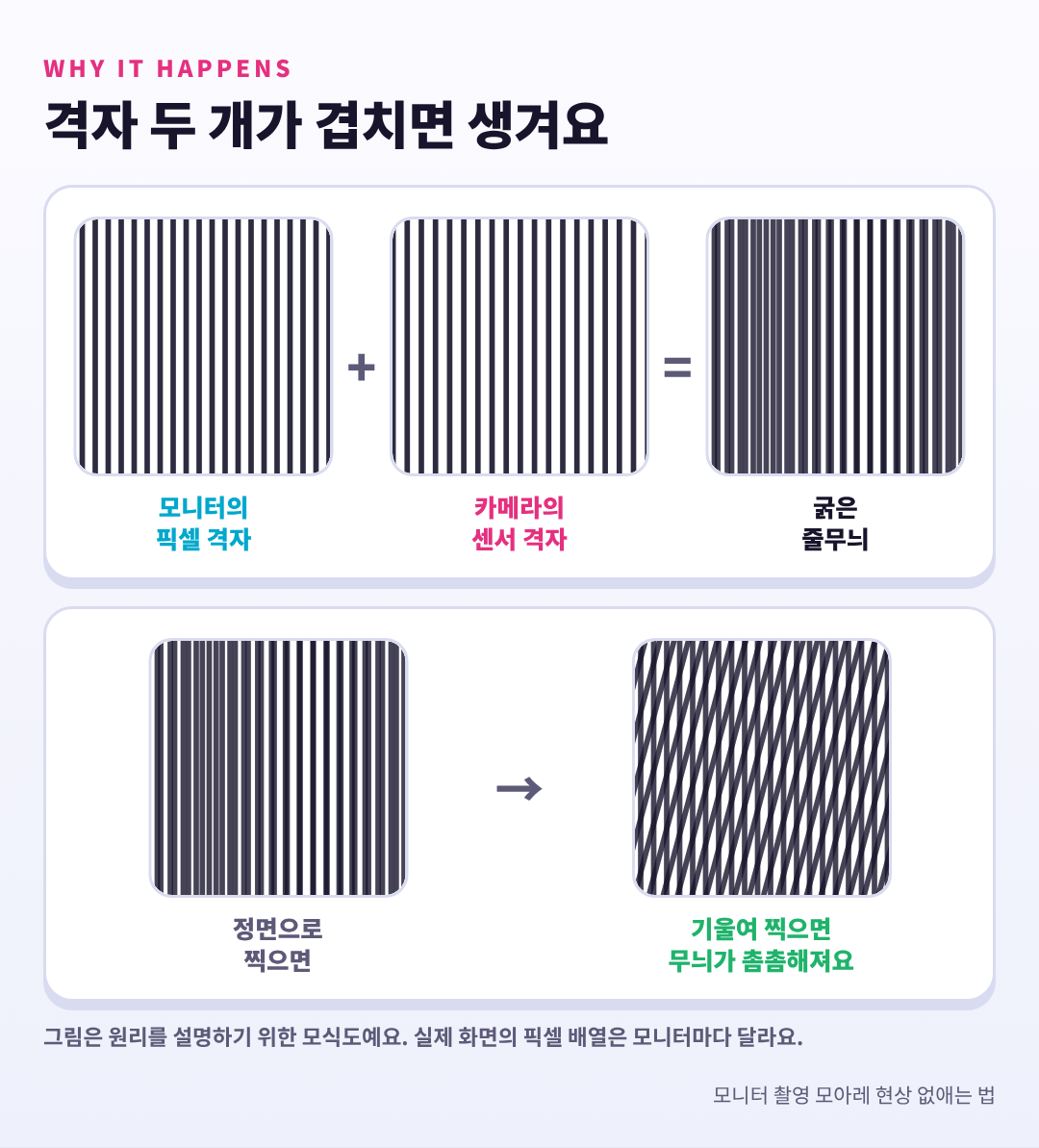
이 줄무늬의 정식 이름은 모아레(무아레, Moiré) 현상이에요. 방충망 두 장을 겹쳐 놓으면 물결치는 무늬가 보이는 것과 같은 원리예요.
모니터는 아주 작은 픽셀이 격자로 늘어선 화면이고, 카메라의 이미지 센서도 격자 모양으로 빛을 읽어요. 두 격자의 간격이 비슷하게 겹치면 실제로는 없는 큰 무늬가 사진에 나타나요. 눈으로 볼 때는 괜찮은 이유는, 사람 눈은 격자 구조로 빛을 읽지 않기 때문이에요.
이럴 때 특히 심해지기 쉬워요
- 모니터를 정면에서 가까이 찍을 때예요. 두 격자가 가장 잘 겹쳐요
- 표나 작은 글자처럼 가는 선이 많은 화면을 찍을 때예요
- 카메라를 확대(줌)해서 찍을 때예요. 센서가 읽는 격자의 크기가 달라져서 무늬가 바뀌어요
- 흰 배경처럼 밝고 단순한 화면이에요. 무늬가 더 눈에 띄어요
모니터뿐 아니라 TV나 노트북 화면, 격자무늬 옷, 방충망, 인쇄물을 찍을 때도 같은 원리로 생길 수 있어요. 그래서 이 글의 방법은 화면 종류와 폰 기종에 크게 상관없이 써 볼 수 있어요.
줄무늬와 가로 띠는 원인이 달라요
| 보이는 모습 | 원인 | 해결 방향 |
|---|---|---|
| 세로·가로 줄무늬, 물결무늬 | 화면 격자와 센서 격자의 간섭 (모아레) | 각도, 거리, 초점 바꾸기 |
| 화면 위로 어두운 띠가 흐르거나 깜빡임 | 화면이 깜빡이는 속도와 셔터 속도가 안 맞음 | 셔터 속도 늦추기 |
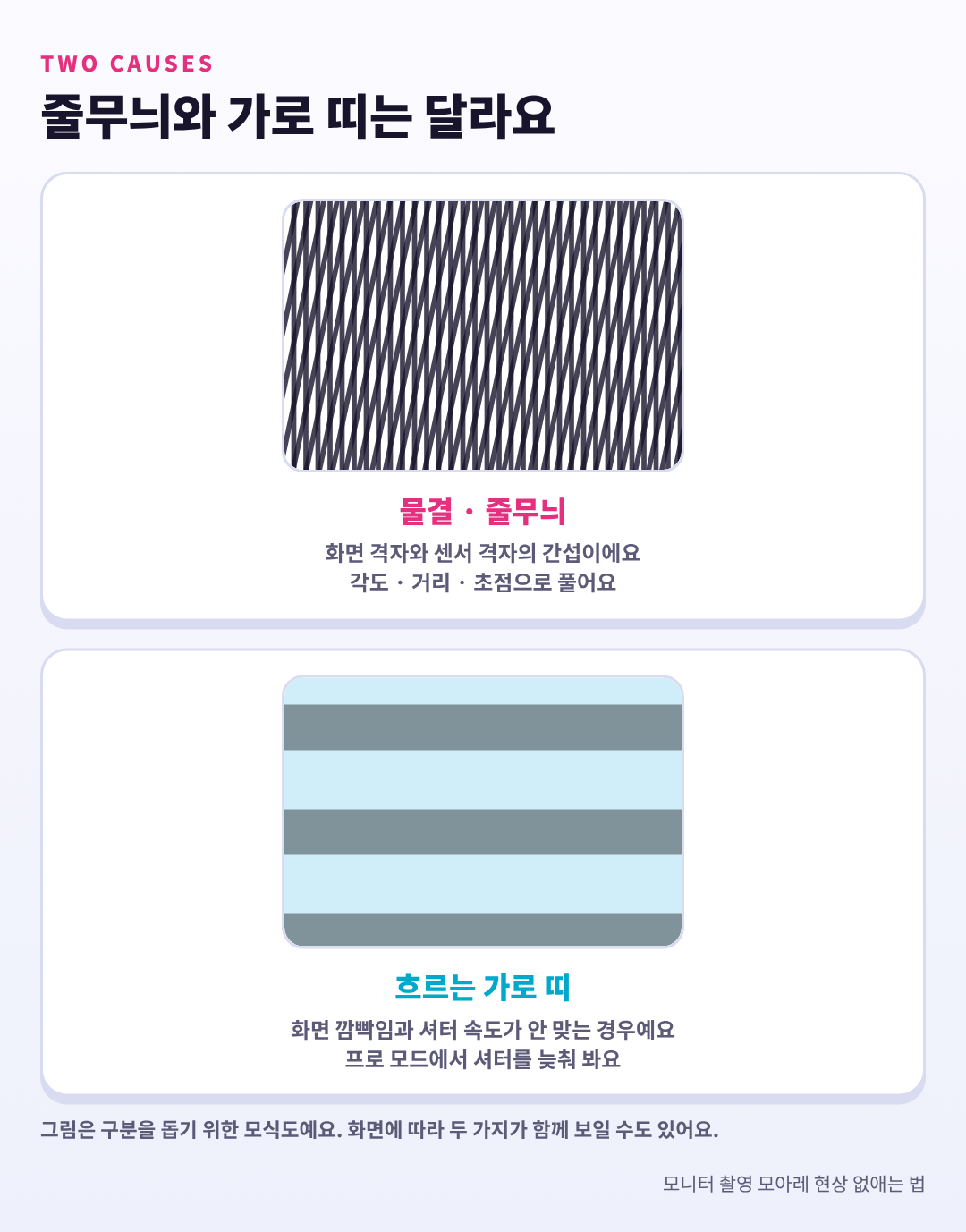
화면에 따라 둘 다 생길 수 있어요. 먼저 모아레 해결법을 시도하고, 띠가 남으면 셔터 속도를 조절해 보세요.
3. 가장 쉬운 방법: 폰을 살짝 기울여 찍기
모니터를 정면에서 똑바로 찍을 때 두 격자가 가장 잘 겹쳐요. 폰을 살짝 틀어 격자의 방향을 어긋나게 하면 굵은 줄무늬가 가늘고 촘촘한 무늬로 바뀌어서 눈에 잘 띄지 않아요. 앱도 설정도 필요 없어서 가장 먼저 해 볼 만한 방법이에요.
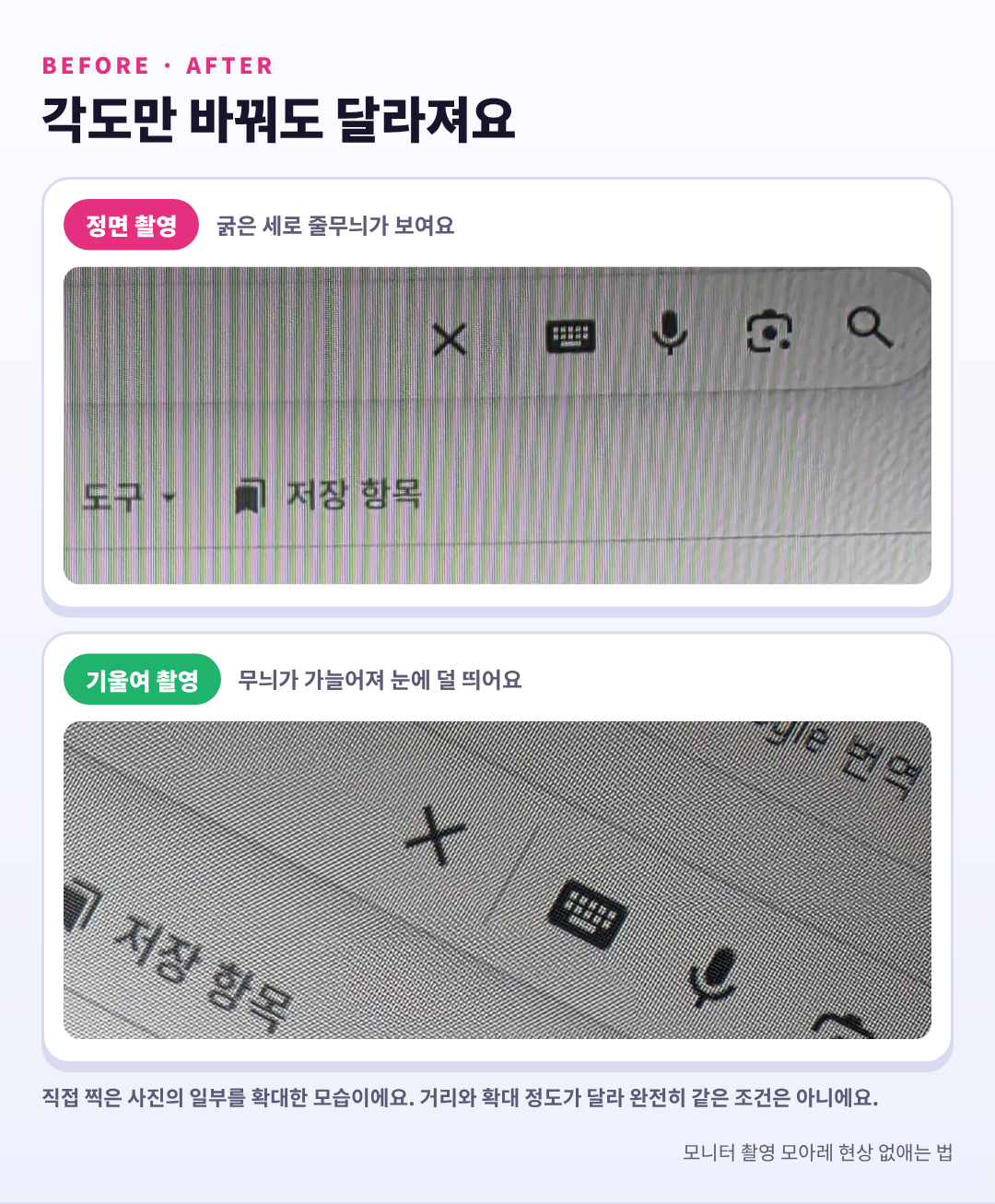
- 모니터를 정면에서 찍어 보고 줄무늬가 보이는지 확인해요
- 폰을 위나 아래, 또는 좌우로 15~30도쯤 틀어요
- 화면 속 글자가 너무 비뚤어 보이면 각도를 조금 줄여요
- 촬영 화면에서 무늬가 옅어진 것을 확인하고 찍어요
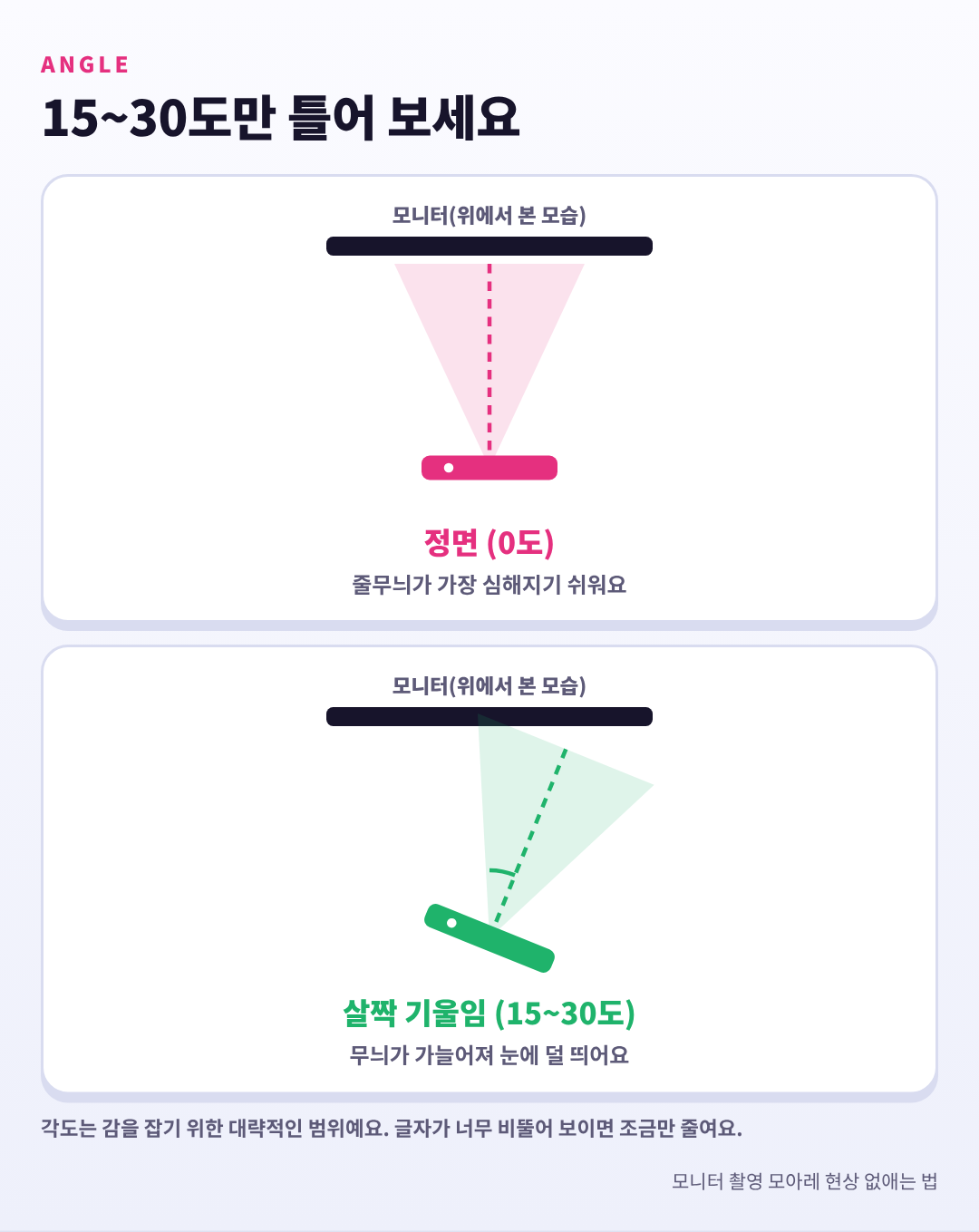
기울일 때 이렇게 해 보세요
- 좌우로 틀어 보고, 위아래로도 틀어 보세요. 같은 각도라도 방향에 따라 무늬가 덜한 쪽이 달라요
- 한 방향으로 찍었는데 무늬가 오히려 커졌다면 반대 방향으로 틀어 보세요
- 손으로 들고 찍으면 각도가 계속 변하니까, 책상에 폰을 기대어 고정하면 같은 조건으로 여러 번 비교할 수 있어요
- 3~4장을 연달아 찍어서 가장 덜한 사진을 고르는 게 가장 현실적이에요
완전히 없어지는 것은 아니에요. 위 사진처럼 무늬가 가늘어져 눈에 덜 띄는 정도예요. 비스듬하게 찍히므로 사진을 잘라서(크롭) 쓰면 더 깔끔해요.
4. 안 될 때: 거리·초점·셔터 속도 바꾸기
사진 : Unsplash
기울여도 무늬가 남으면 아래 방법을 하나씩 더해 보세요. 한 번에 하나씩 바꿔야 어느 쪽이 효과가 있는지 알 수 있어요.
| 방법 | 어떻게 하나요 |
|---|---|
| 거리와 확대 | 폰을 조금 가까이, 또는 멀리 두고 찍어 봐요. 2배, 3배 망원 렌즈로 멀리서 확대해 찍는 방법도 있어요 |
| 초점 살짝 흐리게 | 화면을 길게 눌러 초점을 고정한 뒤 글자를 읽을 수 있는 선에서 아주 조금만 흐리게 맞춰요. 픽셀 사이가 뭉개져 무늬가 옅어져요 |
| 셔터 속도 늦추기 | 카메라의 프로 모드에서 셔터 속도를 1/60초 안팎으로 늦춰 보세요. 가로 띠가 흐르는 경우에 도움이 돼요 |
| 밝기 조절 | 화면이 너무 밝으면 밝기를 조금 낮추거나 노출을 내려 보세요 |
거리와 확대는 이렇게 바꿔 보세요
폰을 모니터에서 한 뼘 정도씩 앞뒤로 움직여 보면 줄무늬의 모양이 달라지는 것을 볼 수 있어요. 거리가 달라지면 센서가 읽는 화면의 격자 크기가 바뀌기 때문이에요. 멀리서 확대해 찍으면 오히려 무늬가 심해지는 경우도 있으니까, 가까이와 멀리를 모두 한 번씩 시도해 보는 게 좋아요.
셔터 속도는 가로 띠에 효과가 있어요
화면은 눈에 보이지 않을 만큼 빠르게 깜빡이는 경우가 있어요. 셔터 속도가 너무 빠르면 화면이 켜진 순간과 꺼진 순간이 나뉘어 찍혀서 가로 띠가 생겨요. 셔터를 늦추면 여러 번의 깜빡임을 한 장에 담아서 띠가 옅어지는 경우가 있어요. 다만 너무 늦추면 손떨림으로 사진이 흐려지니까, 폰을 받침대나 책상에 기대어 고정하고 찍으세요.
프로 모드 이름과 위치는 기종마다 달라요. 갤럭시는 카메라 앱의 더보기에서 프로를 찾을 수 있어요. 기본 카메라에 셔터 속도를 고르는 메뉴가 없는 기종이라면 각도와 거리 위주로 시도해 보세요.
하나씩 바꾸며 비교하는 순서
- 폰을 고정하고 같은 위치에서 먼저 한 장 찍어요
- 각도만 바꿔서 한 장 더 찍어요
- 그다음 거리만 바꿔 한 장 찍어요
- 무늬가 남아 있으면 초점이나 셔터 속도를 하나씩 바꿔 가며 찍어요
- 갤러리에서 사진을 확대해 가장 덜한 사진을 골라요
5. 캡처로 저장하거나, 이미 찍은 사진 고치기
화면이 목적이라면 캡처가 가장 깨끗해요
글자나 화면 내용을 전달하는 것이 목적이라면 사진 대신 캡처를 쓰세요. 화면을 있는 그대로 저장해서 줄무늬가 생기지 않고 글자도 선명해요. 사진을 찍는 것보다 오히려 빠를 때가 많아요.
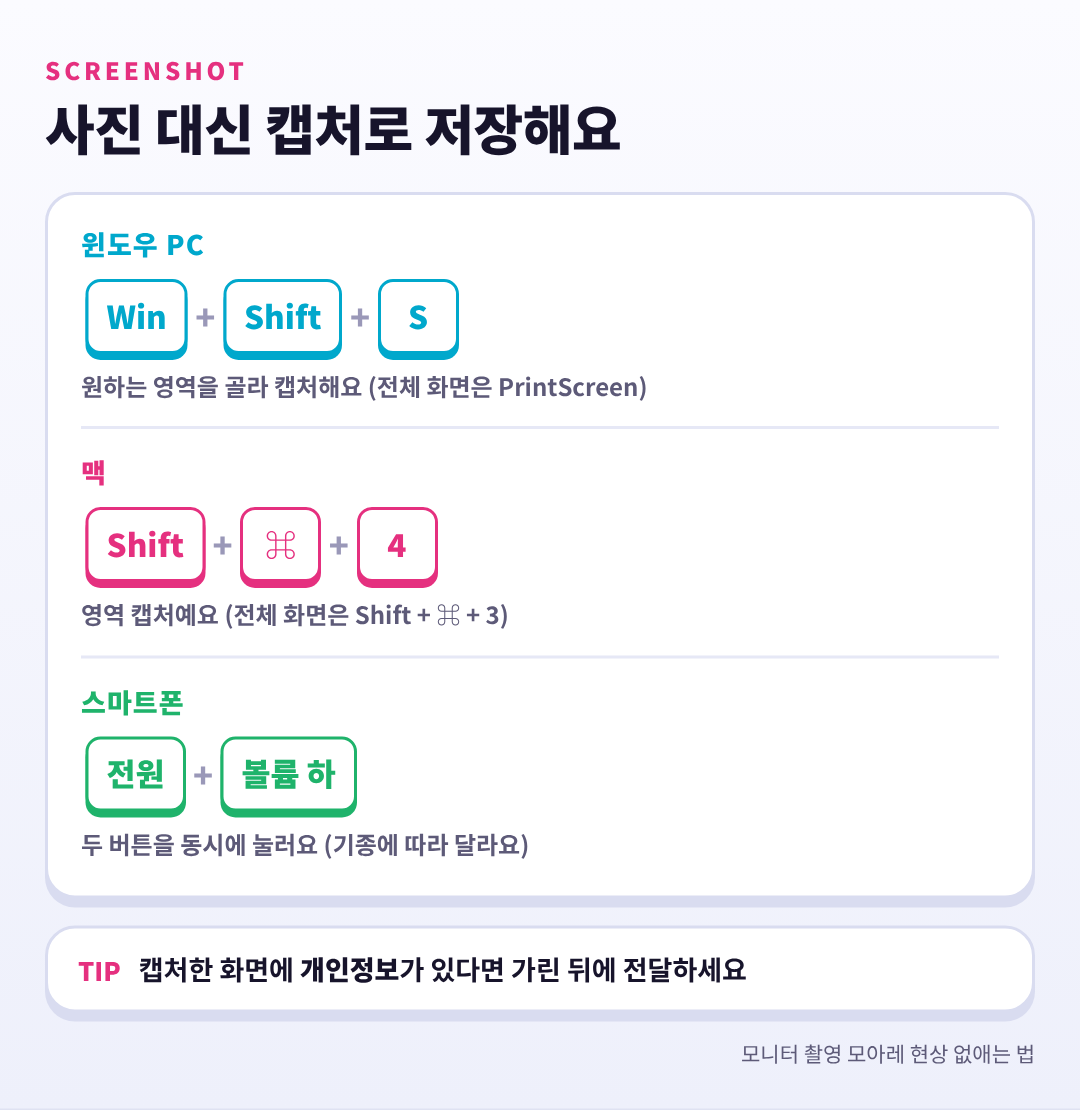
| 환경 | 캡처 방법 |
|---|---|
| 윈도우 PC | Win + Shift + S로 원하는 영역을 골라 캡처해요. 전체 화면은 PrintScreen 키예요 |
| 맥 | Shift + Command + 4로 영역을, Shift + Command + 3으로 전체 화면을 캡처해요 |
| 스마트폰 | 전원 버튼과 볼륨 하 버튼을 동시에 눌러요. 기종에 따라 다를 수 있어요 |
캡처한 이미지는 PC 화면이라면 클립보드에 복사되거나 알림으로 저장 위치가 안내돼요. 원하는 곳에 바로 붙여 넣거나 저장해서 쓰시면 돼요.
이미 찍은 사진은 갤럭시에서 바로 고칠 수 있어요
일부 최신 갤럭시에는 갤러리에서 사진의 모니터 물결무늬를 AI로 지우는 기능이 있어요. 사진을 열고 위로 쓸어 올린 뒤 물결 삭제 같은 편집 제안이 보이면 눌러 보세요. 지원 기종과 메뉴 이름은 One UI 버전에 따라 달라요.
이 기능이 보이지 않는다면 내 기종이나 버전에서는 지원하지 않는 것일 수 있어요. 그럴 때는 다시 촬영하는 편이 가장 확실해요.
사진을 자르거나 줄여서 써 보세요
이미 찍은 사진에 가는 무늬가 조금 남았다면, 사진을 잘라내거나 작게 줄여서 올리는 것만으로 눈에 덜 띄는 경우가 있어요. 크게 확대해서 볼 때 무늬가 두드러지는 경우가 많거든요. 원본은 따로 보관하고, 줄인 사진을 전달하는 방식이 안전해요.
6. 상황별로 이렇게 해 보세요
같은 모니터 촬영이라도 목적에 따라 가장 편한 방법이 달라요. 어떤 경우인지 보고 가까운 것을 골라 보세요.
| 이럴 때 | 이렇게 해 보세요 | 메모 |
|---|---|---|
| 화면 내용을 전달하고 싶어요 | 캡처로 저장해요 | 사진보다 선명하고 줄무늬가 없어요 |
| 움직이는 화면을 영상으로 남기고 싶어요 | 촬영 대신 화면 녹화를 써요 | 윈도우는 Win + Alt + R(게임 바), 맥은 Shift + Command + 5, 스마트폰은 빠른 설정의 화면 녹화예요 |
| 모니터 자체를 찍어야 해요 | 기울여서 여러 장 찍어요 | 불량 화소나 깨진 화면처럼 화면 상태를 보여 줄 때는 무늬와 구분되게 각도를 바꿔 비교해요 |
| TV나 노트북 화면이에요 | 같은 방법을 써요 | TV는 멀리서 확대해 찍으면 무늬가 심해지는 경우가 있어서, 가까이에서 각도를 바꿔 보세요 |
특히 화면이 고장 났거나 불량 화소가 의심될 때는 모아레 무늬와 실제 화면 문제가 섞여 보이기 쉬워요. 각도를 바꿔 찍어서 무늬가 사라지는데도 남아 있는 점이나 줄이 있다면, 그건 실제 화면 문제일 가능성이 있어요. 서비스센터에 보여 줄 때는 이렇게 비교한 사진을 함께 보여 주면 설명하기가 쉬워요.
7. 자주 묻는 질문
아이폰이나 다른 폰에서도 생기나요?
네, 폰 종류와 상관없이 생길 수 있어요. 원리가 센서와 화면의 격자 간섭이어서 기종을 가리지 않거든요. 각도와 거리를 바꾸는 방법은 어떤 폰에서도 쓸 수 있고, 셔터 속도 메뉴는 기종마다 위치가 달라요.
동영상으로 찍어도 줄무늬가 생기나요?
영상도 같은 원리로 생길 수 있어요. 게다가 영상은 한 장씩 골라낼 수 없으니까, 영상이 필요하다면 화면 녹화를 쓰는 편이 가장 깨끗해요. 꼭 촬영해야 한다면 폰을 고정하고 각도를 바꿔 몇 번 시험 촬영을 해 보세요.
줌으로 확대하면 도움이 되나요?
경우에 따라 달라요. 확대하면 센서가 읽는 격자의 크기가 바뀌어서 무늬가 사라질 때도 있고, 반대로 더 심해질 때도 있어요. 가까이, 멀리, 확대의 세 가지를 한 번씩 찍어 보고 가장 덜한 걸 고르시는 게 좋아요.
모니터 밝기나 주사율을 바꾸면 되나요?
밝기를 조금 낮추면 가로 띠가 옅어지는 경우가 있어요. 주사율을 바꿔 보라는 얘기도 있지만 효과는 화면마다 달라서 크게 기대하지는 않는 편이 좋아요. 설정을 바꿨다면 촬영 후에 원래대로 돌려놓으세요.
줄무늬 보정 앱을 써도 되나요?
가능하면 앱을 쓰기보다 다시 찍거나 캡처하는 게 안전해요. 보정 앱에 사진을 올리면 사진이 외부 서버로 전송될 수 있어서, 개인정보가 담긴 사진이라면 특히 조심해야 해요. 갤럭시의 갤러리 기능처럼 기기 안에서 처리하는 기능이 있다면 그쪽을 먼저 써 보세요.
폰 화면을 다른 폰으로 찍어도 생기나요?
생길 수 있어요. 폰 화면은 픽셀이 매우 촘촘해서 모니터보다 덜한 편이지만, 카메라와의 거리와 각도에 따라 무늬가 보이는 경우가 있어요. 이럴 때도 폰을 살짝 기울이거나 거리를 바꿔 보는 방법이 통해요. 폰 화면을 그대로 전달하는 게 목적이라면 역시 화면 캡처가 가장 깔끔해요.
썸네일에서는 괜찮은데 확대하면 무늬가 보여요
사진을 작게 볼 때는 가는 무늬가 눈에 띄지 않다가 확대하면 드러나는 경우가 많아요. 그래서 찍은 직후에는 반드시 갤러리에서 확대해서 확인하는 습관을 들이면 좋아요. 확대했을 때 글자가 선명하게 읽히는지가 기준이에요.
사진은 선명한데 오히려 줄무늬가 더 진해요
초점이 화면의 픽셀 하나하나에 정확히 맞으면 격자가 또렷하게 찍혀서 무늬가 더 두드러지는 경우가 있어요. 이럴 땐 앞에서 소개한 대로 초점을 아주 조금만 흐리게 맞추는 방법이 도움이 될 수 있어요. 글자를 읽기 힘들 정도로 흐려지면 안 되니까 조금씩 조절하세요.
8. 이건 하지 마세요
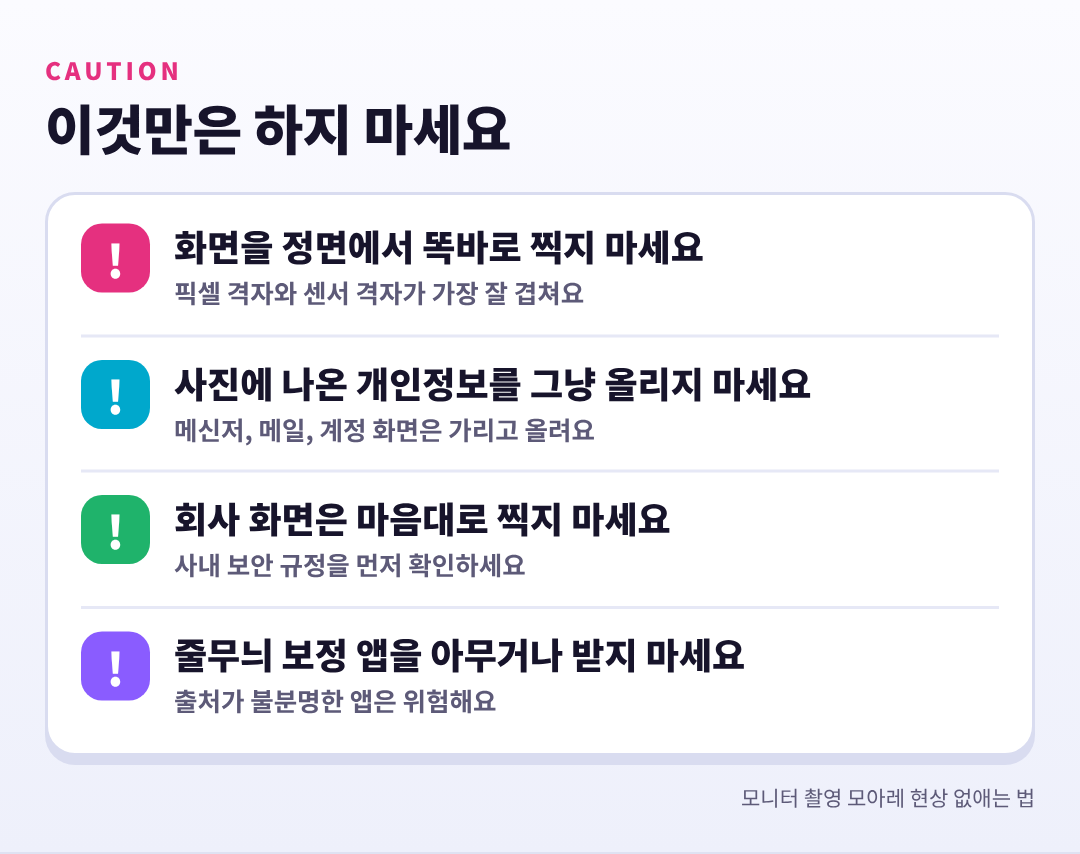
화면을 정면에서 똑바로 찍지 마세요
모아레는 두 격자가 가장 잘 겹치는 정면에서 가장 심해요. 반듯하게 찍고 싶은 마음이 들어도 약간만 틀어서 찍으세요.
개인정보가 나온 사진을 그냥 올리지 마세요
모니터 사진에는 메신저 대화, 메일, 계정 이름이 같이 찍히기 쉬워요. 올리거나 전달하기 전에 꼭 가리고, 가능하면 캡처 후 가리는 것이 더 편해요.
회사 화면은 마음대로 찍지 마세요
업무 화면을 폰으로 찍어 밖으로 보내는 것은 사내 보안 규정에 걸릴 수 있어요. 먼저 규정을 확인하세요.
줄무늬 보정 앱을 아무거나 받지 마세요
보정 앱이나 사이트에 사진을 올리면 사진이 외부 서버로 전송될 수 있어요. 출처가 분명하지 않은 앱은 받지 말고, 개인정보가 담긴 사진은 올리지 마세요.
9. 정리
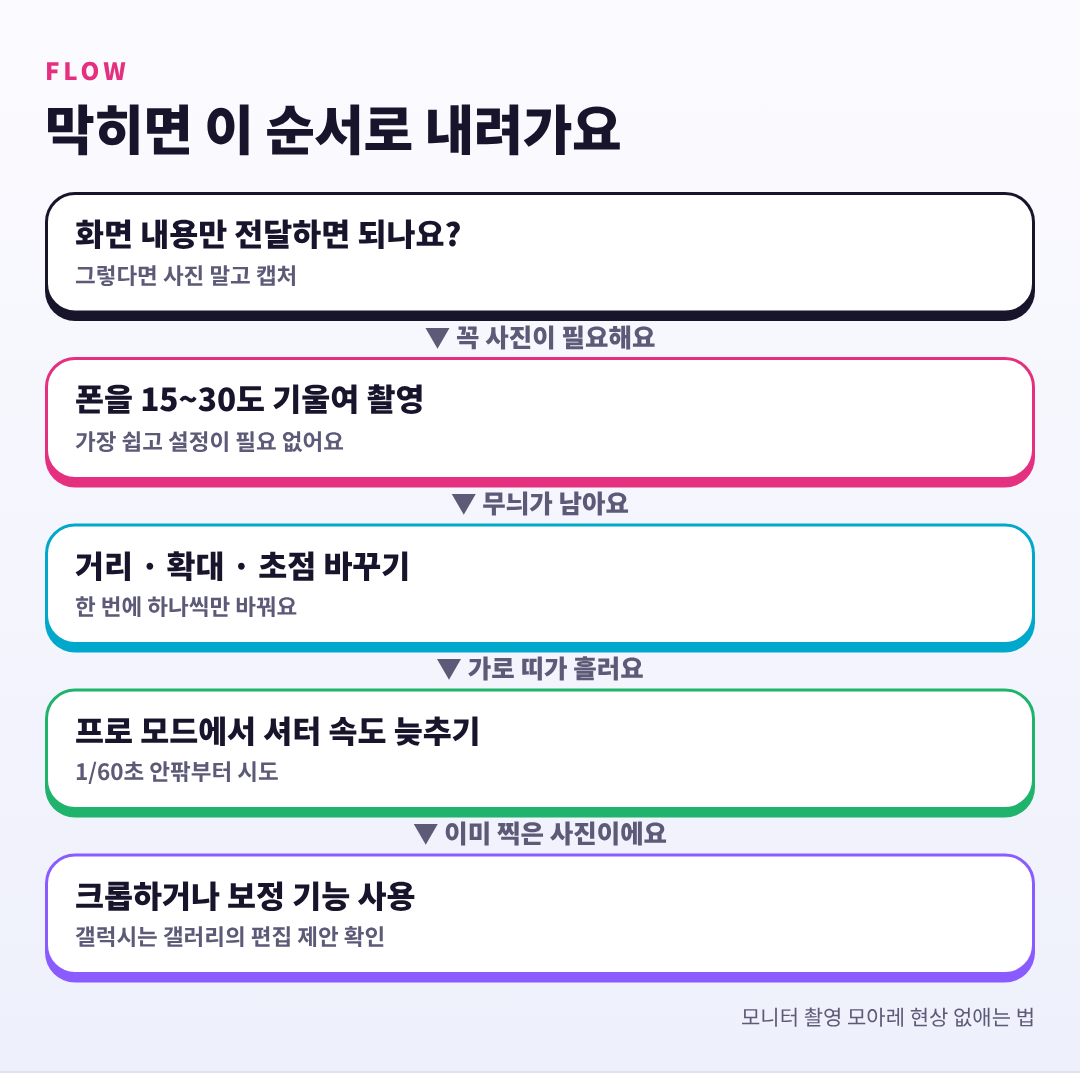
- 화면을 전달하는 것이 목적이면 캡처를 쓰세요
- 꼭 찍어야 한다면 폰을 15~30도쯤 기울여 찍어요
- 무늬가 남으면 거리, 확대, 초점을 조금씩 바꿔 봐요
- 가로 띠가 흐르면 프로 모드에서 셔터 속도를 늦춰요
- 이미 찍은 사진은 갤럭시의 물결 삭제 같은 보정 기능이나 크롭을 써 보세요
촬영 전 체크리스트
- 화면에 개인정보(메신저, 메일, 계정)가 떠 있지 않은지 확인했나요?
- 폰을 받침대나 책상에 기대어 고정했나요?
- 정면이 아니라 15~30도쯤 기울여 찍고 있나요?
- 3~4장을 찍어서 가장 덜한 사진을 고를 건가요?
- 화면 내용만 필요하다면 캡처로 충분하지 않을까요?
기울이는 방법은 앱도 설정도 필요 없어서 가장 먼저 해 볼 만해요. 다만 효과는 화면과 폰 카메라에 따라 달라서, 몇 번 찍어 보고 가장 덜한 사진을 고르는 것이 현실적인 방법이에요.
'끄적끄적 IT노트 > PC,모바일 정보' 카테고리의 다른 글
| d3dx9_43.dll 오류 해결 | 던파·DirectX 9 게임이 안 켜질 때 (2026) (0) | 2025.07.18 |
|---|---|
| 게이밍 노트북 최고 성능 모드 활성화 | 윈도우 11·10 전원 옵션 추가 (2026) (8) | 2025.06.26 |
| 중고 노트북 배터리 상태 확인 | powercfg 리포트 보는 법 (0) | 2025.06.25 |
| 컴퓨터 무한 로딩, 외장하드가 원인? | 윈도우 로고 부팅 지연 해결법 (2026) (1) | 2025.06.24 |
| 갤럭시 탭 서브 모니터 USB 연결 오류 | SuperDisplay·Spacedesk 해결법 (2026) (0) | 2025.06.23 |


